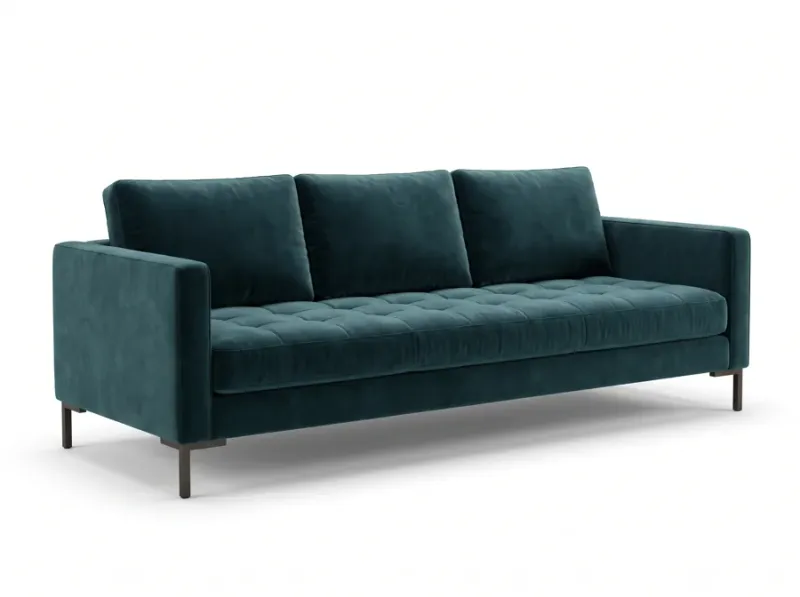
 Было · фото товара
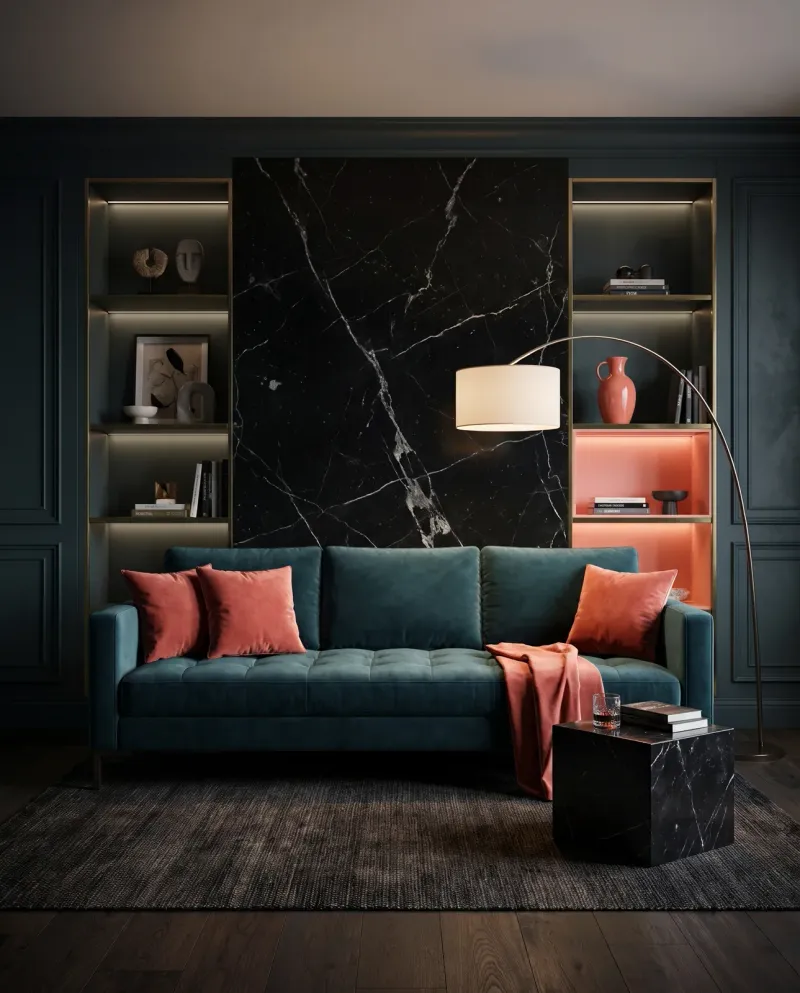 Стало · lifestyle-фото
Гайд проводит по всему пути новичка — от регистрации до скачанной картинки — за пять этапов. На каждом этапе — макет нужного экрана кабинета: номера на нём совпадают с шагами под ним. Подробности — в справочных статьях по ссылкам.
Что понадобится
Перед стартом
0/41. Зарегистрируйтесь и подтвердите email
wide-content.ru/login
Зарегистрироваться на странице входа- Заполните форму и примите условия
Имя пользователя,EmailиПароль(минимум 8 символов), затем отметьте оба согласия: с условиями оферты и на обработку персональных данных. - Нажмите
Создать аккаунтНа почту придёт письмо со ссылкой. Она действует 24 часа. Нет письма — проверьте «Спам» или нажмитеОтправить письмо ещё раз. - Перейдите по ссылке из письма и войдитеВходят по email и паролю, а не по имени пользователя. Подробнее — Регистрация и вход.
2. Пополните баланс
Кабинет · верхняя панель
- Баланс — число с подписью
crУ нового аккаунта здесь 0. После зачисления появятся кредиты. - Нажмите
ПополнитьНа телефоне — кнопкаПополнитьна дашборде.
Кабинет → Пополнение балансаОткрыть в кабинете
- Выберите пакет…
- …или
Свой объёмВпишите нужное количество кредитов. - Посмотрите, что выйдетБлок
02 Что можно сделатьпокажет, сколько картинок или текстов получится на выбранный объём. - Нажмите
Запросить пополнениеПоявятся адрес поддержки и кнопкиНаписать письмо,Скопировать адрес,Скопировать заявку. Отправьте заявку — вам пришлют счёт, после оплаты кредиты появятся на балансе.
3. Добавьте товар
Кабинет → КаталогОткрыть в кабинете
- Нажмите
Новая категорияВведите название (например, «Посуда») и нажмитеСоздать. - Откройте категорию и нажмите
Добавить товар
Каталог → Категория → Добавить товар
- Загрузите хотя бы одно фотоЛучше — на светлом фоне, без надписей: по ним создаётся контент.
- Заполните
НазваниеиАртикулЭто обязательные поля. Артикул можно придумать. - Добавьте
Описание— по желаниюОно пригодится для инфографики и текстов. - Нажмите
Создать товар
4. Сделайте первое фото
Откройте Генерация → плитка Lifestyle Фото → Создать фото.
Генерация → Lifestyle ФотоОткрыть в кабинете
- Оставьте
Одно фото - Основа кадра —
Товар из каталога - Выберите товарНажмите
Выбрать товар из каталогаи отметьте свой товар. - Задайте сцену: готовую…Кнопка
Выбрать готовую сценуоткроет библиотеку сцен. - …или своими словамиОпишите обстановку в поле
Описание сцены: интерьер, свет, настроение. - Проверьте стоимость и баланс
- Нажмите
СгенерироватьПока идёт генерация, не закрывайте страницу.
5. Скачайте результат
Генерация → Lifestyle Фото → результат
- Картинка уже сохраненаОна автоматически попадает в Галерею и в карточку товара.
- Нажмите
Скачать - Не понравилось —
Ещё вариантНовая картинка по тому же запросу. - …или
ПравкиОпишите в полеЧто изменить, что поправить, и нажмитеПрименить правки.
Позже картинку можно найти и скачать в Галерее (в кабинете). Все способы забрать результаты — Как скачать результаты.
Что дальше
Чтобы реклама и ролики выходили в фирменном стиле, соберите Бренд-кит по сайту.