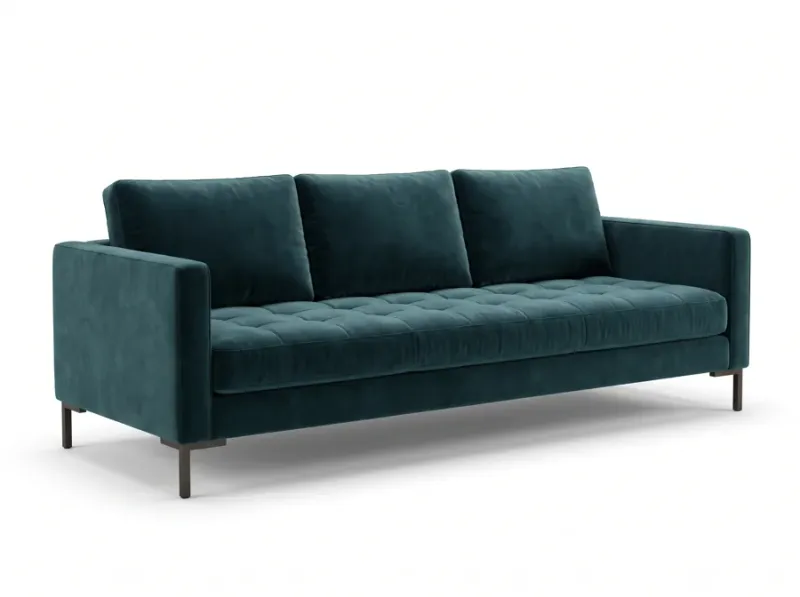
 Было · фото товара
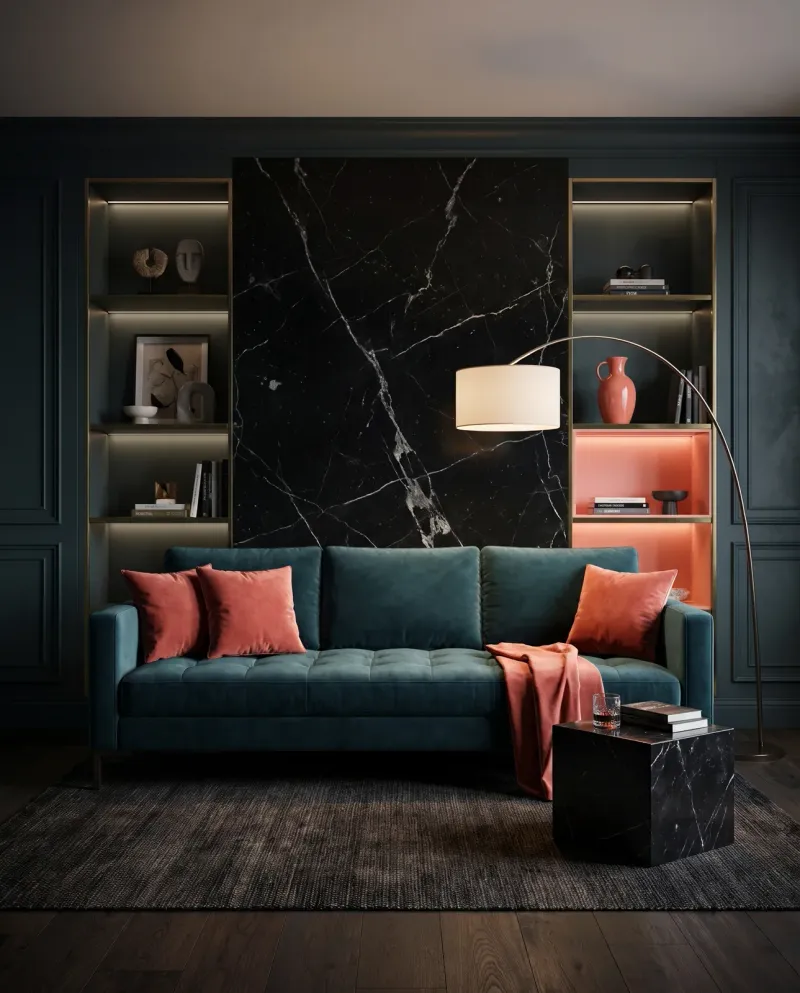 Стало · lifestyle-кадр
Гайд проводит один товар через все форматы карточки по очереди. Любой этап можно пропустить. Номера на макетах совпадают с шагами под ними; подробности о каждом формате — по ссылкам.
Что понадобится
Перед стартом
0/41. Проверьте карточку товара и заполните данные
В Каталоге (в кабинете) нажмите на товар в таблице — откроется карточка товара.
- Посмотрите, что уже готовоБлок «Контент товара»: Lifestyle-фото, Инфографика, Тексты, Rich-контент — и счётчик «Готово N из 4». У каждой строки —
СоздатьилиЕщё. - «Следующий шаг» подскажет, что делать дальшеКнопка ведёт сразу на нужный формат.
- Преимущества →
ЗаполнитьВпишите сами или нажмитеПодобрать с AI, затемСохранить. Потом они сами подставятся в инфографику. - SEO-ключи →
ДобавитьТак же: вручную илиПодобрать с AI. Ключи подставятся в SEO-текст, на преимущества и ключи опирается и rich-контент.
2. Сделайте фото на белом
- Исходные фото —
Из каталогаНажмитеВыбрать товар из каталогаи найдите товар. - Отметьте фотоКаждое отмеченное фото — отдельный кадр.
Отметить всевыделит все сразу. - Формат:
3:4или1:13:4 — для вертикальных карточек маркетплейсов, 1:1 — квадрат. - Нажмите
Сделать фото на беломЕсли отмечено несколько фото, на кнопке будет их число. Готовые кадры —Скачать JPGилиСкачать все готовые.
3. Снимите товар в интерьере
Генерация → Lifestyle Фото, режим Одно фото. Или в карточке товара у строки «Lifestyle-фото» нажмите Создать.
- Основа кадра —
Товар из каталога - Выберите товар
Выбрать товар из каталога→ найдите товар по названию или артикулу →Готово. - Задайте сцену: готовую…
Выбрать готовую сценуоткроет библиотеку сцен. - …или своими словамиОпишите обстановку в поле
Описание сцены. - Выберите формат и нажмите
СгенерироватьФормат — на шаге03 Формат: для карточек маркетплейсов обычно3:4. Не закрывайте страницу, пока идёт генерация. Не понравилось —Ещё вариантилиПравки.
Готовый кадр сохраняется в Галерею (в кабинете) и в карточку товара — следующий этап сможет положить инфографику прямо поверх него. Подробнее — Lifestyle-фото.
4. Сделайте инфографику
- Режим
Одна карточкаНа шаге01 ТоварнажмитеВыбрать товар из каталога. - Фото-основа
Каталожное фото— фон сгенерируется под товар.Lifestyle-кадр— графика ляжет поверх кадра из этапа 3. - Проверьте преимуществаЗаполненные на этапе 1 уже подставлены. Иначе
Подобрать по описанию→Подобрать преимущества. Проверьте цифры и факты. - ОформлениеШаблон из
Мои шаблоныилиБанк шаблонов— илиБез шаблона, тогда дизайн придумает модель. - Формат:
3:4или1:1 - Нажмите
Создать инфографикуУдачный дизайн сохраните кнопкойСохранить как шаблон— пригодится для других товаров и серий.
5. Соберите rich-контент для Ozon и WB
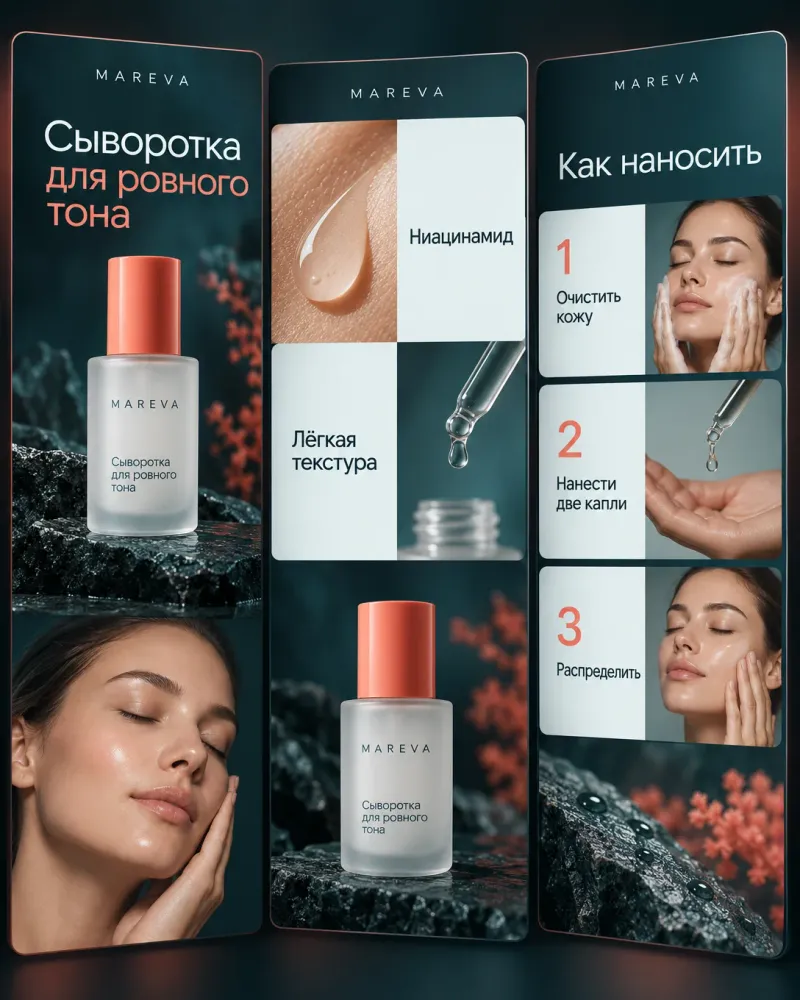
- Откройте rich-контент для товараУдобнее всего из карточки товара: строка «Rich-контент» →
Создать— товар подставится сам. Или Генерация → Rich-контент →Выбрать товар из каталога. - Отметьте площадки
Ozon,Wildberriesили обе: одна схема экранов, на выходе два формата. - Шаблон — по желаниюС шаблоном весь набор повторит его палитру, шрифты и графику.
- Нажмите
Составить схему · 1 крПостановщик разложит описание на экраны. Картинки пока не рисуются.
- Проверьте и поправьте схемуЗаголовки, тексты, бриф каждой картинки.
- Нажмите
Сохранить правкиКнопка появляется, когда вы что-то изменили. - Нажмите
Сгенерировать N картинок · X крСумма видна на кнопке. Страницу можно закрыть — набор останется в списке «Начатые и готовые» и в карточке товара. - Заберите результатДля Ozon —
СкопироватьилиСкачать JSON, для WB —Скачать ZIP для WB.
6. Напишите описание с ключевыми словами
- Режим
Один текст Товар из каталога→Выбрать товар из каталога- Формат
Описание товара - Тон — например,
ПродающийилиЭкспертный - Ключевые словаСохранённые на этапе 1 подставятся сами. Иначе —
Подобрать через AIи уберите лишние. - Впишите факты в
Что подчеркнутьМатериал, размеры, комплектацию и другие важные факты. - Нажмите
Написать текстЗатемСкопировать текст— он уже без разметки, его можно вставить в карточку маркетплейса.
Текст сохраняется в библиотеку текстов (в кабинете) и в блок «Тексты» карточки товара. Поля «Описание» и «SEO-описание» товара один текст не меняет.
7. Скачайте всё
Единой кнопки «скачать всё для товара» нет — каждый формат отдаёт файлы у себя:
| Что | Где забрать |
|---|---|
| Фото на белом | Страница «Предметное фото», блок «История» — Скачать JPG; кадры видны и в Галерее (в кабинете), раздел Обработка фото |
| Lifestyle и инфографика | Карточка товара (блок «Результаты генераций») или Галерея (в кабинете) — Скачать, по одному файлу |
| Rich-контент | Карточка товара, блок «Rich-контент», или страница «Rich-контент» — JSON для Ozon и ZIP для WB |
| Описание | Карточка товара, блок «Тексты», или библиотека текстов — Копировать текст или Скачать .txt |
Подробно обо всех способах — Как скачать результаты. Когда в блоке «Контент товара» отмечены все четыре пункта, там появится надпись «Весь контент готов».
Сколько стоит
| Этап | Кредиты |
|---|---|
| Подбор преимуществ / SEO-ключей с AI | 1 за каждый подбор (вручную — бесплатно) |
| Фото на белом | Сейчас не списывает |
| Lifestyle-фото | 5 за готовый кадр, каждый Ещё вариант и правка — ещё 5 |
| Инфографика | 5 за готовую карточку |
| Rich-контент | 1 за схему + 5 за каждую картинку экрана; точная сумма — на кнопке перед запуском |
| Описание | 1 за готовый текст |
Кредиты списываются только за готовый результат. Актуальная цена всегда видна на странице формата перед запуском. Подробнее — Как работают кредиты.
Что дальше
Чтобы контент выходил в цветах и шрифтах бренда — Бренд-кит по брифу или Бренд-кит по сайту.