Серия — один запуск сразу для всех товаров категории. Сначала вы один раз готовите «библиотеку»: категории, сцены, шаблон. Потом запускаете серии по каждой категории и проверяете результат. Серии есть у трёх форматов: lifestyle-фото, инфографика и описания. Подробно — Серия по категории.
Что понадобится
Перед стартом
0/31. Разложите товары по категориям
Сначала проверьте в Моих каталогах (в кабинете), что выбран тот каталог, который вы оформляете. Список категорий — Каталог (в кабинете) → вкладка Категории.
- Соберите похожие товары в одну категориюСерия берёт товары одной категории. Новая — кнопкой
Новая категория. - Проверьте фото в каждой категорииОткройте пару товаров: есть ли фото, хорошо ли виден товар. Lifestyle-серия снимает все товары категории — исключить отдельные нельзя.
2. Подготовьте сцены для lifestyle
Откройте Сцены и нажмите Новая сцена.
- Тип —
Для категорииТакие сцены сами отметятся в серии по этой категории.Общаясцена подходит любому товару — её в серию добавляют вручную. - Укажите категориюКнопка
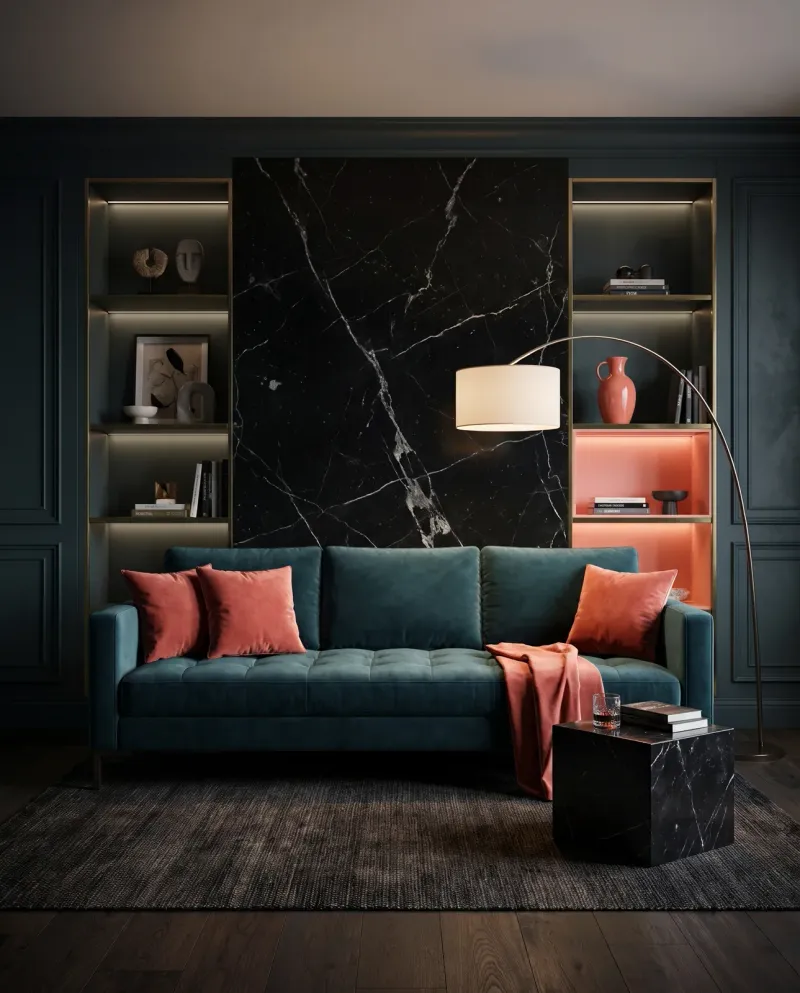
Выберите категорию. - Опишите сценуМесто, свет, настроение.
- Задайте формат и размерСерия возьмёт их из сцены — отдельного выбора формата в серии нет.
- Нажмите
Создать пример кадраДля сцены категории пример строится со случайным товаром этой категории — сразу видно, как товары смотрятся в интерьере. - Затем —
Сохранить сцену
3. Выберите оформление инфографики
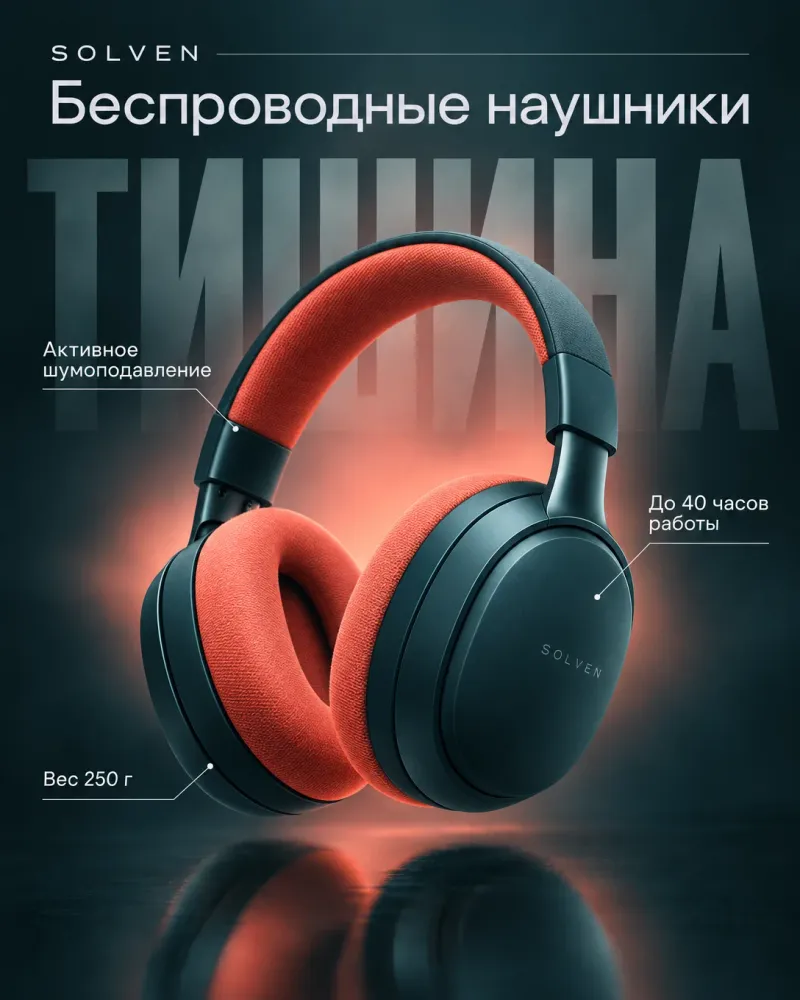
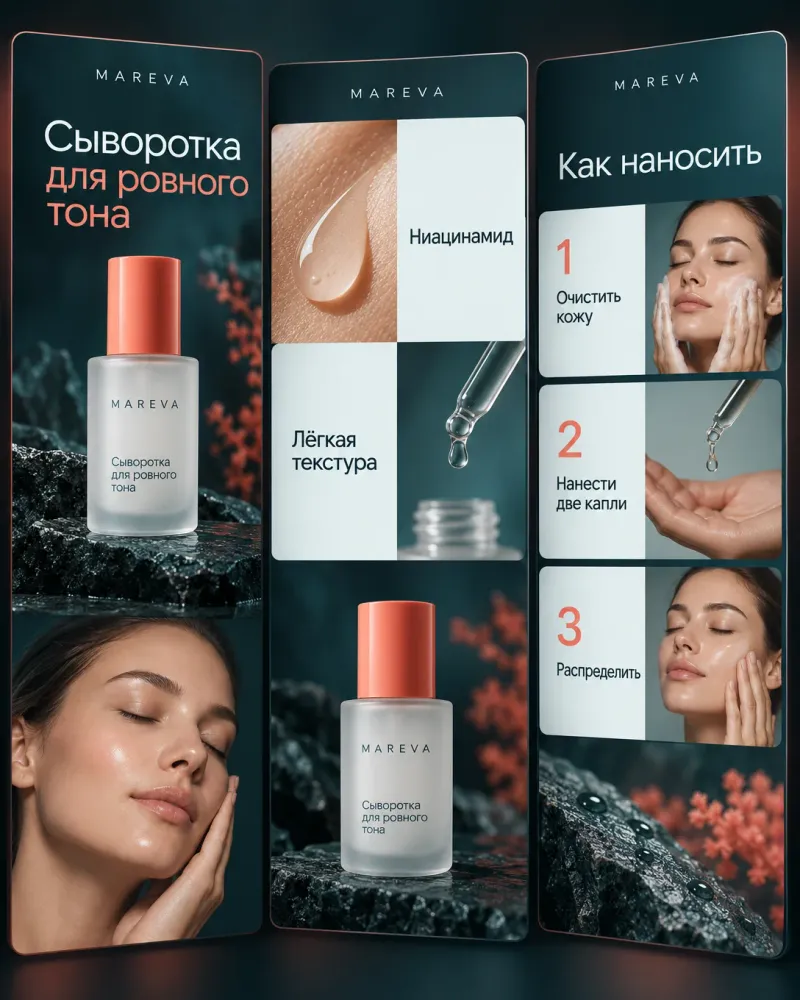
- Найдите шаблон в
Банке шаблоновГотовые оформления с фильтрами по категории, стилю и цвету. - …или загрузите свой образецНа вкладке
Мои шаблоны— кнопкаЗагрузить образец. - Проверьте шаблон на одном товареСделайте одну карточку в режиме
Одна карточка. Понравилось —Сохранить как шаблон, чтобы серия повторила именно этот дизайн.
Подробнее — Шаблоны инфографики.
4. Запустите lifestyle-серию
- Генерация →
Lifestyle Фото→Серия по категории - 01 Категория —
Выбрать категориюПри желании — модель, чтобы во всех кадрах был один и тот же человек. - 02 СценыСцены категории уже отмечены. Снимите лишние или нажмите
Добавить из библиотеки. - Проверьте сводкуСколько изображений выйдет и цена за изображение; итог в кредитах и баланс после серии.
- Нажмите
Запустить сериюПосле запуска страницу можно закрыть — задача идёт в фоне.
5. Проверьте lifestyle-кадры на модерации
Прогресс — в Очереди заданий (в кабинете). На странице задачи есть кнопка Проверить в модерации.
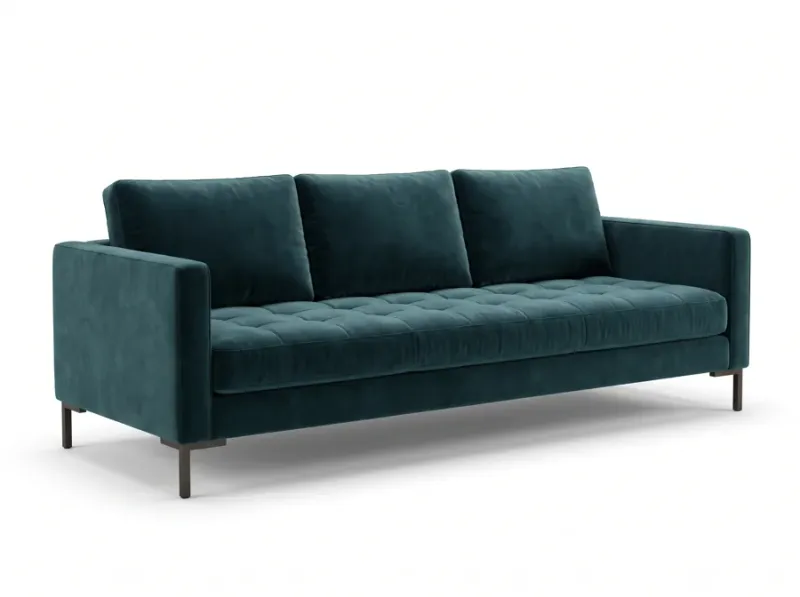
- Сравните кадр с товаром —
РядомРезультат и оригинал бок о бок. Принять— клавиша ПробелПринятый кадр уходит в галерею и карточку товара.Удалить— клавиша RУдаление нужно подтвердить: ещё раз R или Enter.- Ошиблись —
ОтменитьУдалённое можно вернуть в течение 5 секунд.
Подробнее — Модерация и Очередь заданий.
6. Запустите серию инфографики
Генерация → Инфографика → Серия по категории, шаг 01 Категория — Выбрать категорию.
- 02 Товары серииОтметьте товары (
Выделить все/Снять все). Товары без фото не отмечены и будут пропущены без списания. - 03 Фото-основа серии
Каталожное фотоилиLifestyle, если есть. - 04 Единый стиль серииШаблон из этапа 3; при желании — образец и пожелания. Всё общее на все карточки.
- 05 Формат и запуск
3:4или1:1на всю серию →Запустить серию.
Готовые карточки тоже придут в Модерацию (в кабинете) — проверьте их так же, как на этапе 5.
7. Запустите серию описаний
Генерация → Тексты и SEO → Серия по категории, шаг 01 Категория.
- 02 Какие товары
Только без текста— заполним пустые карточки.Все товары категории— напишем заново для всех. - 03
Писать SEO-описание с ключамиВключите, чтобы текст пошёл в поле «SEO-описание». Товарам без ключей AI подберёт их сам. - 04 Тон и 05 ПожеланияОбщие на всю серию. Серия пишет на русском и сама берёт из каталога название, артикул, бренд и описание товара.
- Нажмите
Запустить серию
Тексты серии модерацию не проходят: они сразу записываются в карточки товаров и в библиотеку текстов (в кабинете). Подробнее — Описания и SEO-тексты.
8. Заберите результат
- Выберите раздел:
ФотоилиИнфографикаЗдесь — принятые на модерации кадры серий. - Найдите товарПоиск по товару, артикулу или названию.
- Скачайте картинкиПо одной — архива с картинками серии нет.
- Страница задачи в очереди: все результаты серии в одном месте — удобно скачивать подряд.
- Карточка товара: всё, что сделано для конкретного товара, включая тексты. В блоке результатов переключатель
Единичные/Массовыепокажет только кадры серий. - Тексты — в библиотеке текстов и на странице задачи серии описаний.
Если кредитов не хватило
- Если кредиты кончились посреди серии, она остановится со статусом «Не хватило кредитов», готовое сохранится. Пополните баланс и запустите заново.
- Учтите при перезапуске: lifestyle-серия снова снимет всю категорию, а серия описаний в режиме
Только без текстадопишет только пустые карточки. - Кредиты за кадры, удалённые на модерации, не возвращаются — поэтому сначала проверьте сцены на примере кадра и шаблон на одной карточке.
Что дальше
Оформить серии в стиле бренда — Бренд-кит по брифу или Свой брендбук. Держать каталог в актуальном состоянии — Подключить Ozon или WB.
Подробнее в справочнике
- Серия по категории: контент сразу для многих товаровСерии, модерация и выдача
- Сцены для lifestyle-фотоСцены, шаблоны и модели
- Шаблоны инфографикиСцены, шаблоны и модели
- Модерация: проверка изображений из серийСерии, модерация и выдача
- Очередь заданий: статусы и ошибкиСерии, модерация и выдача
- Галерея: готовые изображенияСерии, модерация и выдача